「陀螺匠 · 企业助手」帮助手册
赋能开发者,提速企业数字化
一、功能介绍
云文件配置是基于WPS开放能力,实现云文件团队空间的在线编辑、预览等协同办公功能。
二、操作流程
1. 注册WPS账号
温馨提示:若已经注册过WPS账号跳过步骤一
(1)访问 https://account.wps.cn/
(2)点击【注册新帐号】

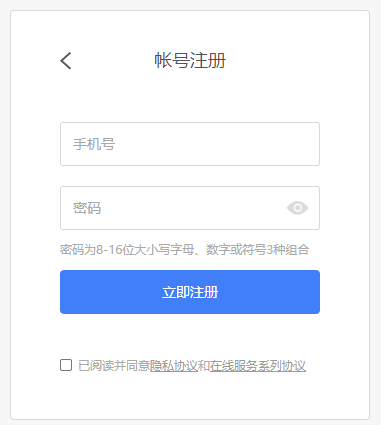
(3)输入手机号码和密码,勾引同意相关协议,点击【立即注册】
(4)点击按钮进行验证(WPS全局智能验证操作均是如此)

(5)点击【发送验证码】(WPS全局短信验证操作均是如此)
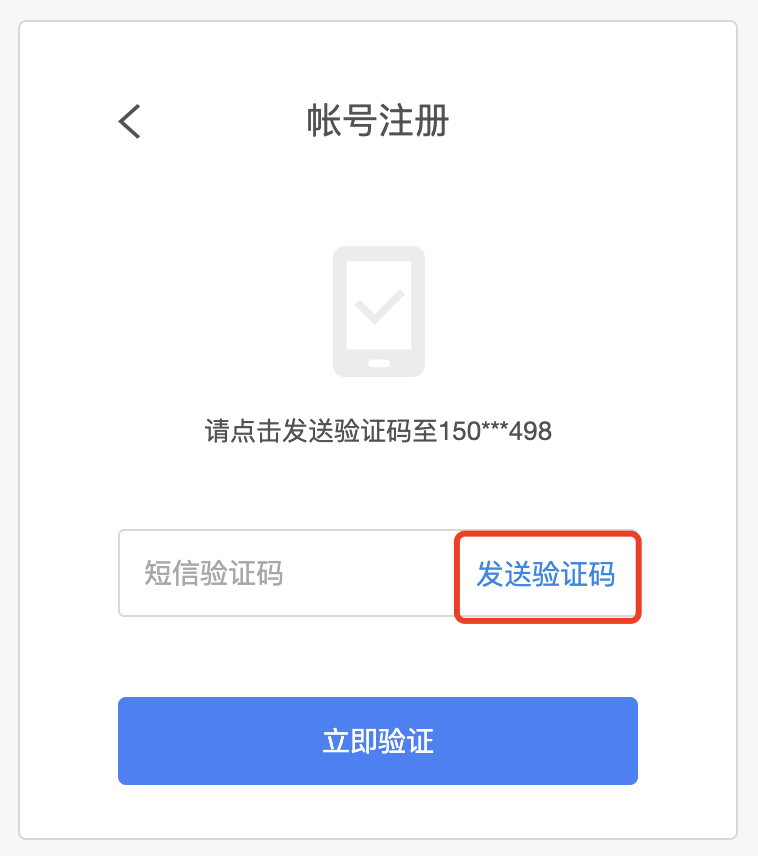
(6)输入短信验证码,点击【立即验证】

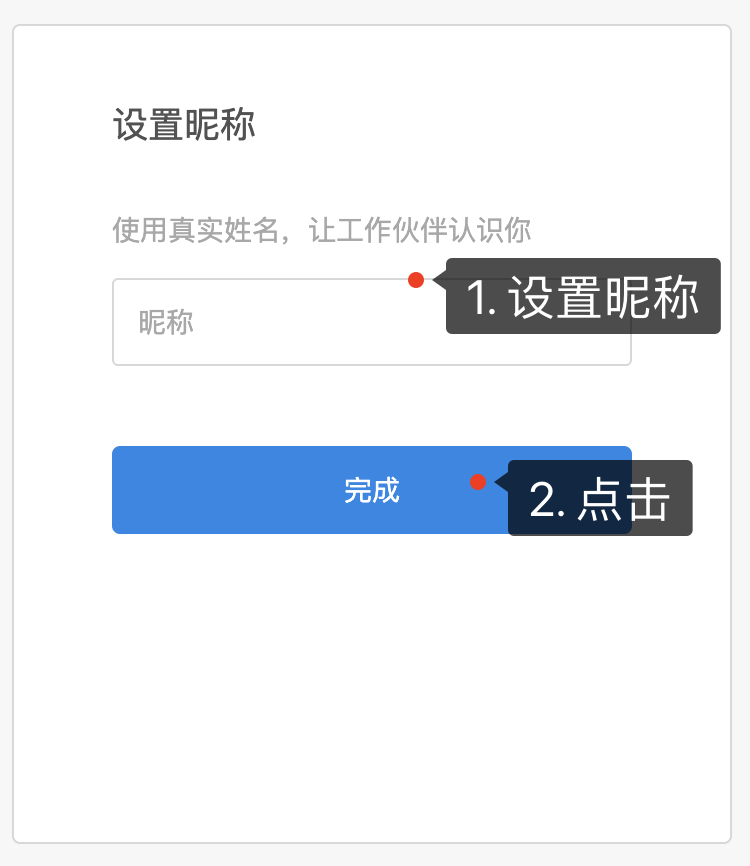
(7)设置昵称,点击【完成】
2. 申请企业服务商
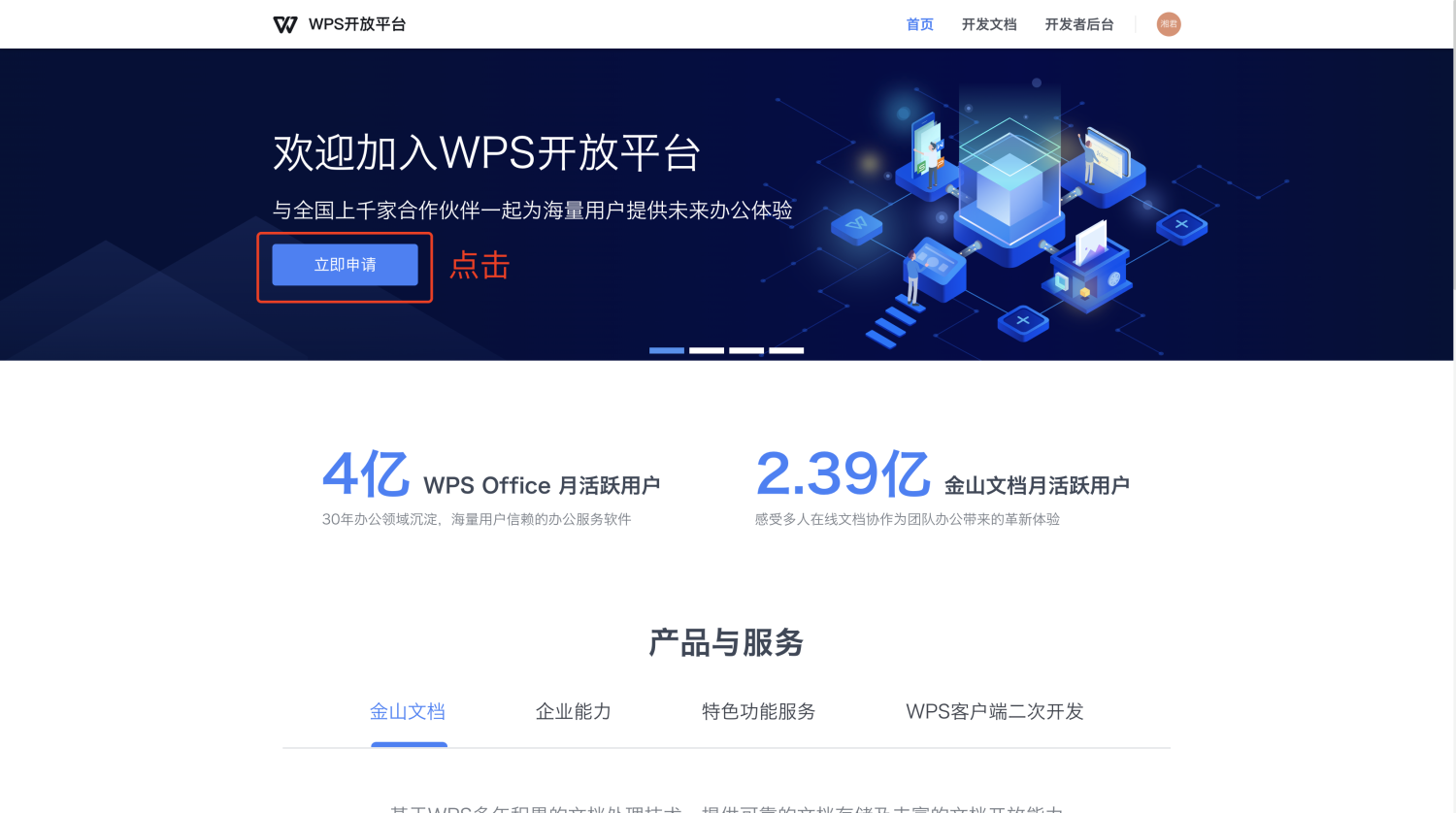
(1)访问WPS开放者平台,WPS开放者平台地址:https://open.wps.cn/
(2)点击【立即申请】,进入关联企业服务商页面
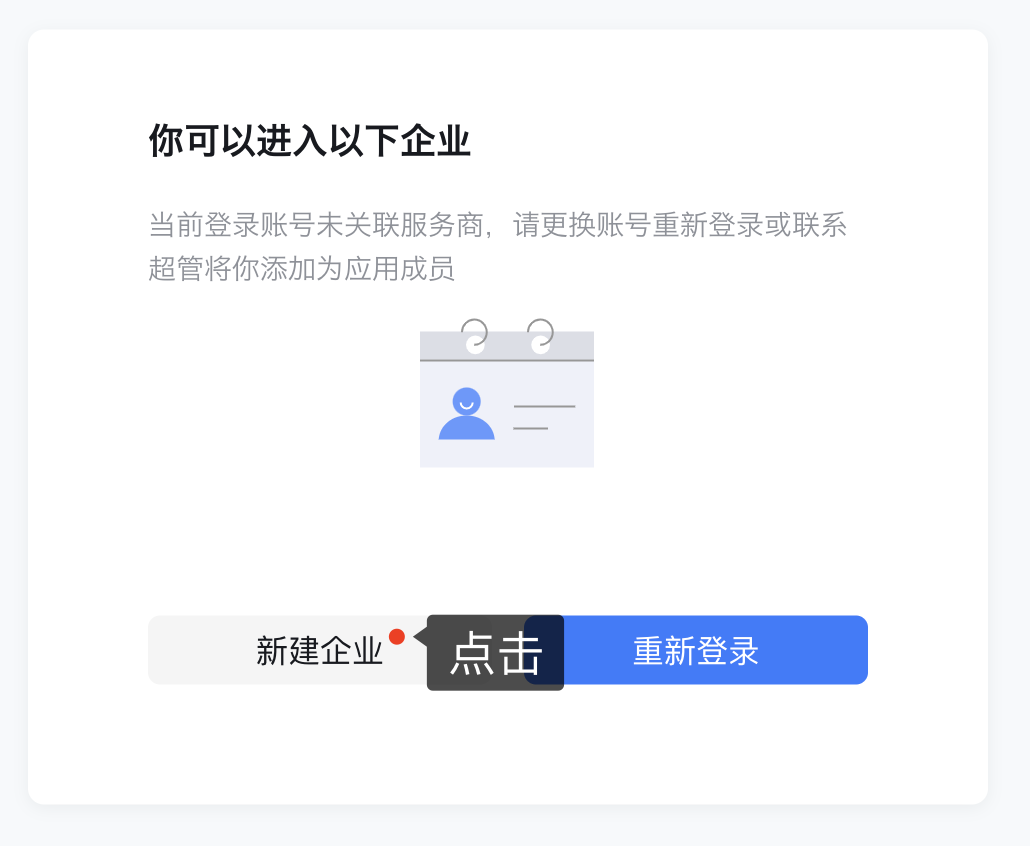
(3)点击【新建企业】按钮,进入企业服务商注册页面
(4)输入基本信息,输入验证码,勾选使用协议,点击【下一步】

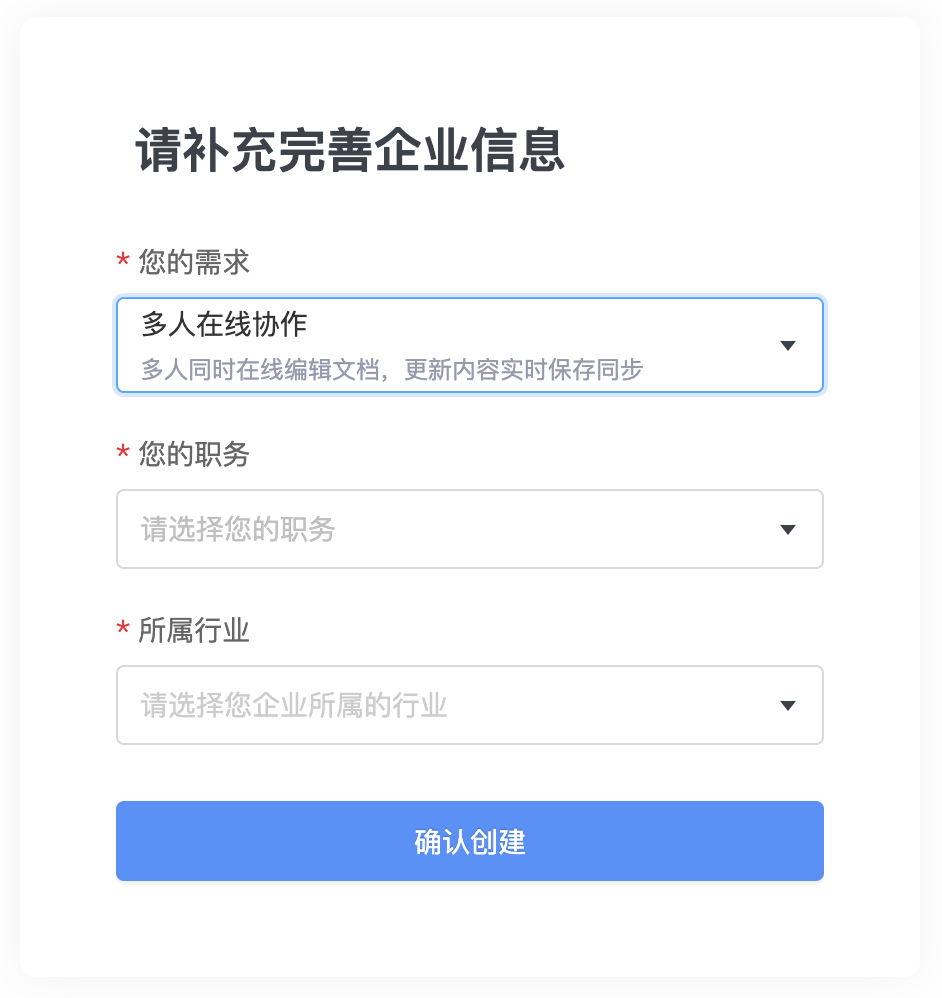
(5)完善企业信息(需求请选择:多人在线协作),点击【确认创建】
3. 服务商认证
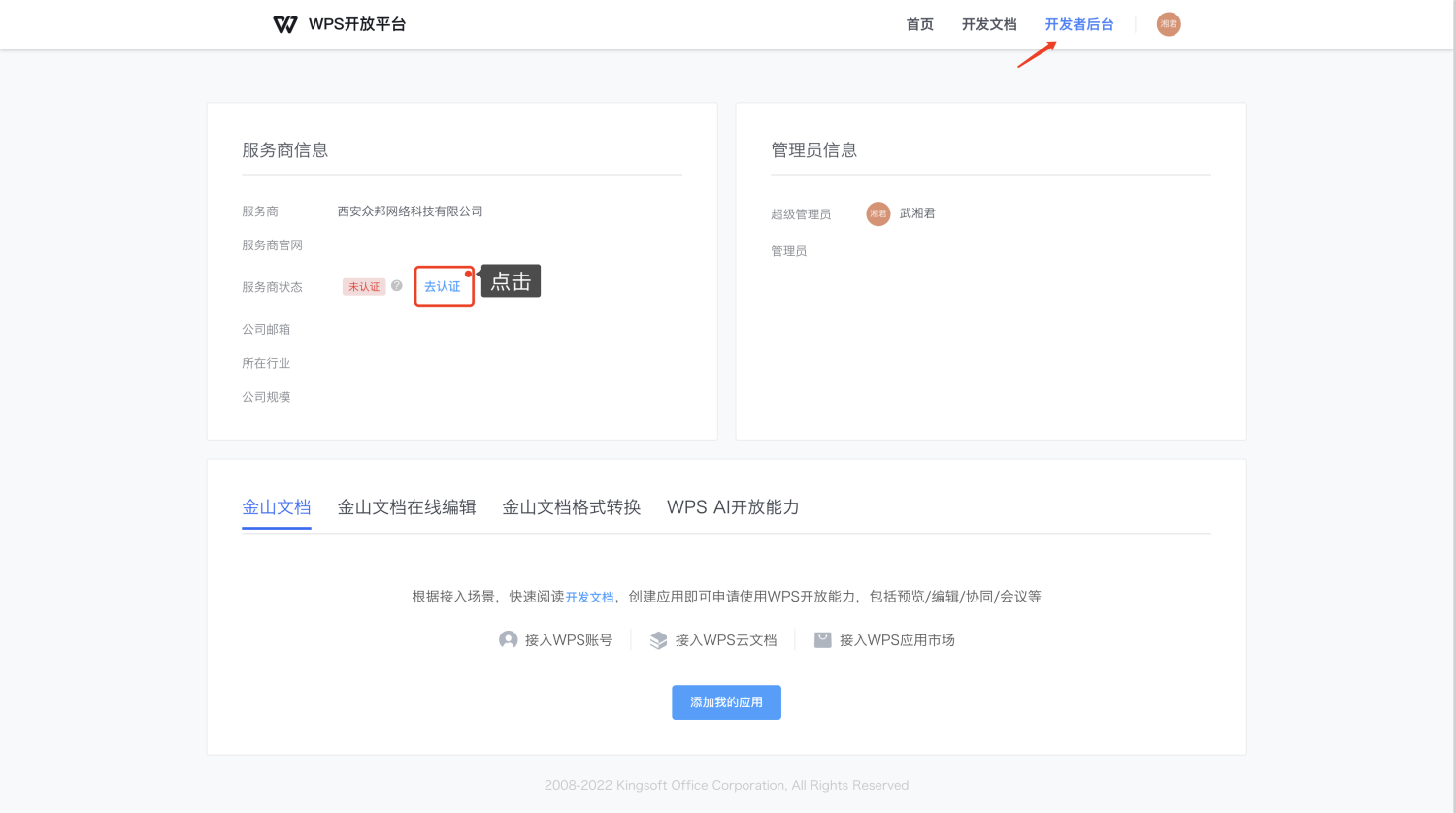
(1)通过开发者平台进入「开发者后台」,点击【去认证】
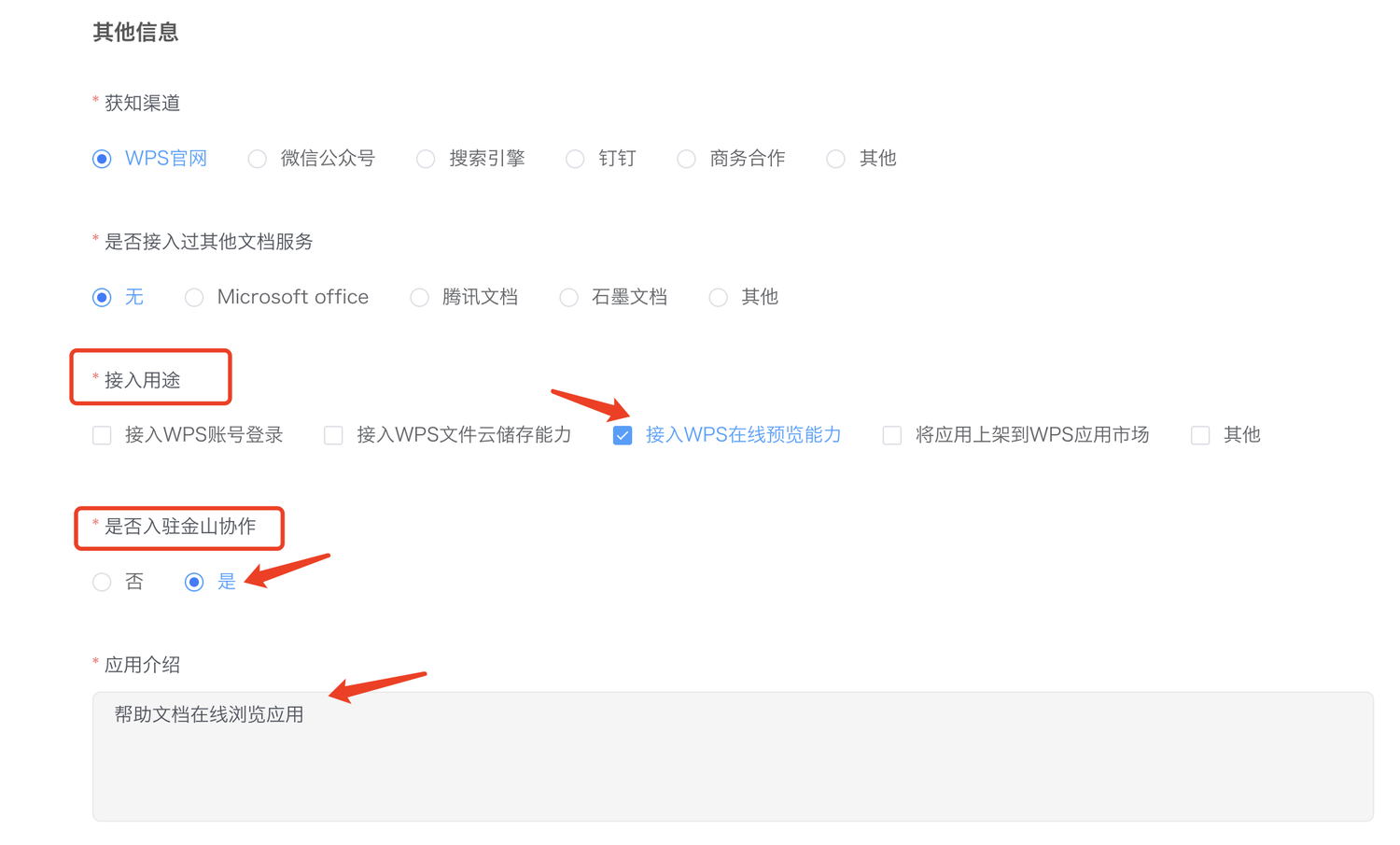
(2)填写认证信息,勾选开发者协议,点击【提交】

填写注意事项(可参考):
接入用途:接入WPS在线预览能力
是否入驻金山协作:是
应用介绍:企业文档在线浏览编辑
(3)资料提交成功,等待WPS平台审核(1~2个工作日,通过邮箱或短信告知)

(4)服务商认证成功,服务商状态变为【已认证】
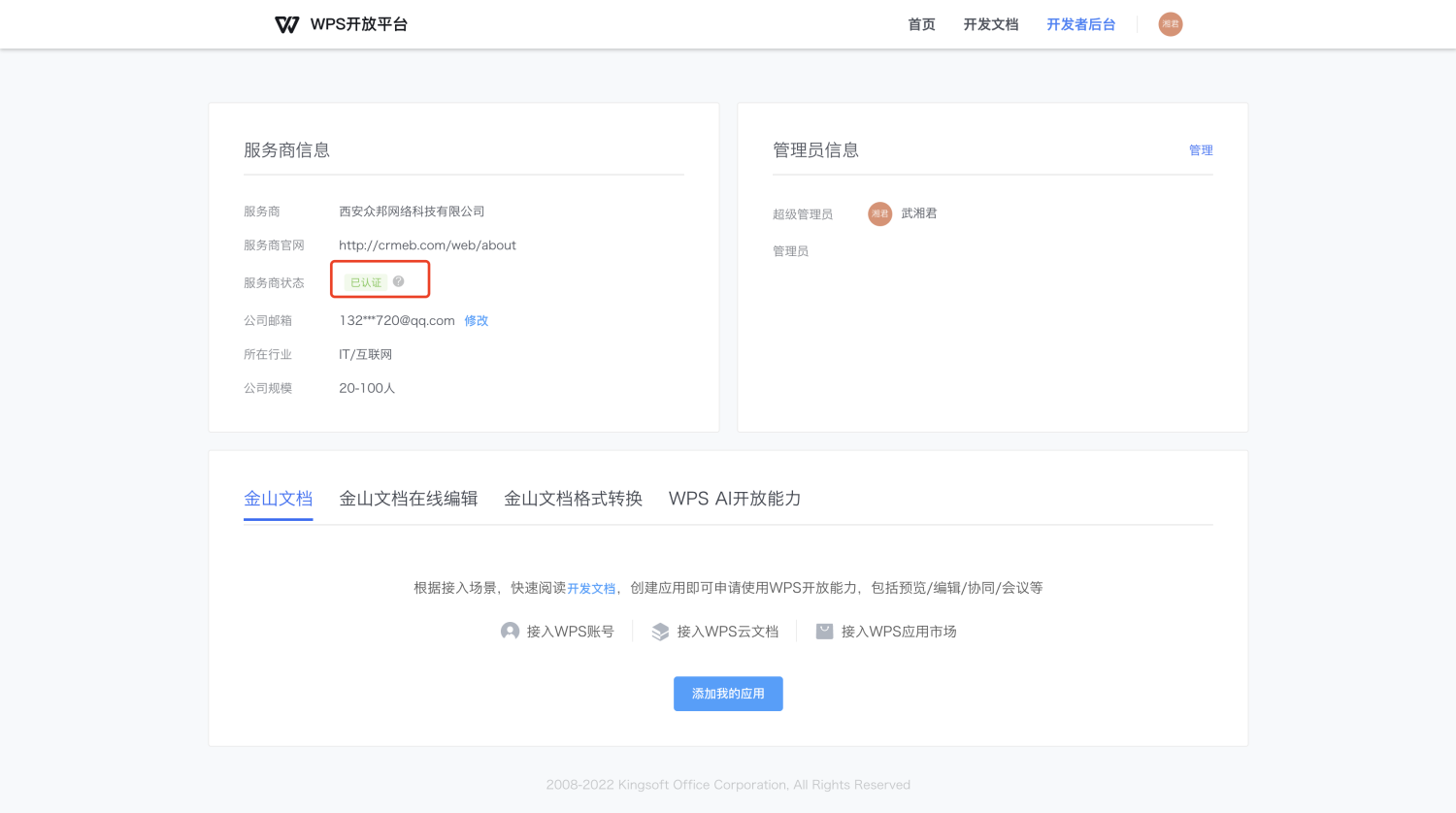
4. 申请添加新应用
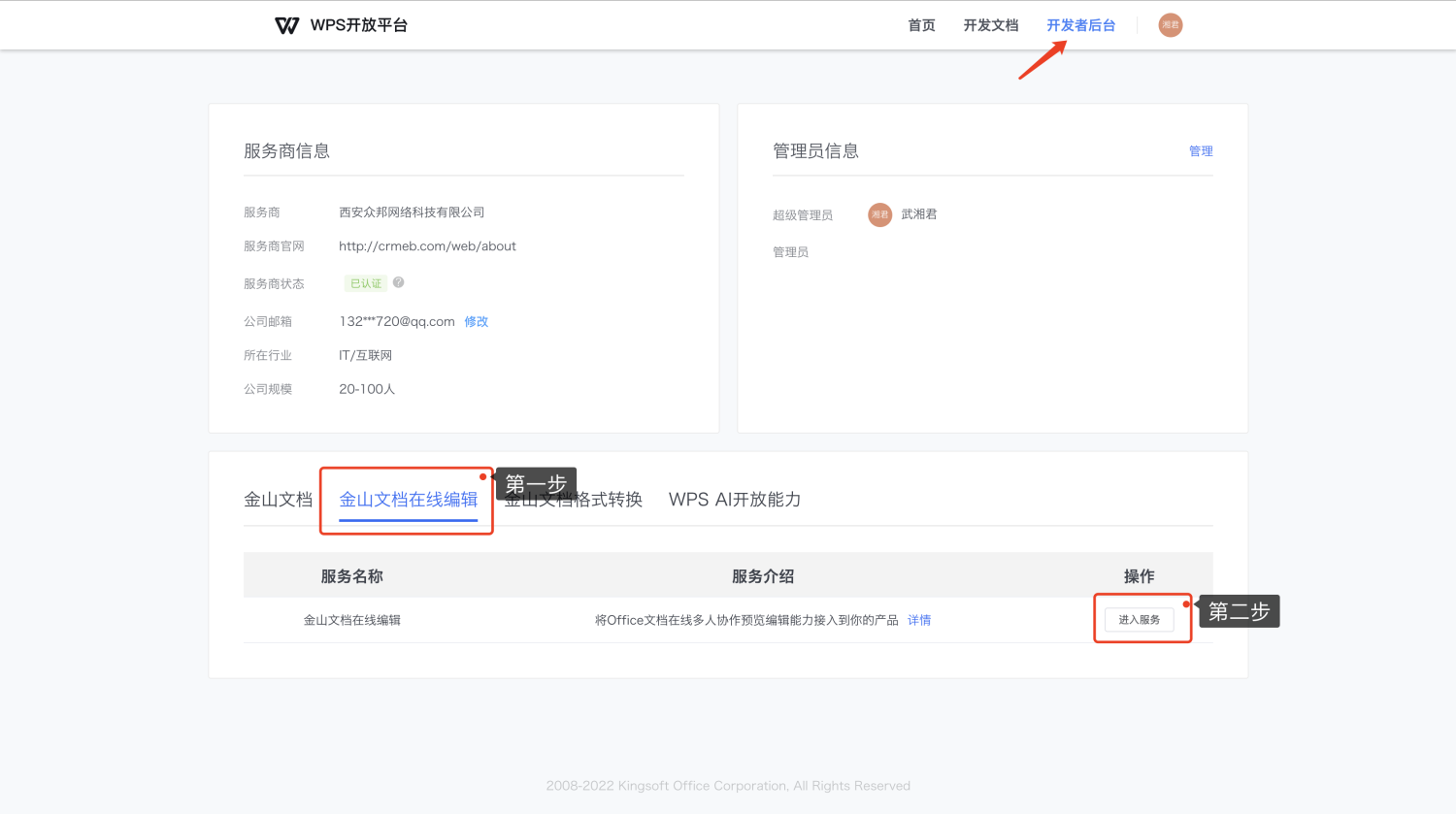
(1)进入开发者后台,先点击选择【金山文档在线编辑】Tab标签页,再点击【进入服务】
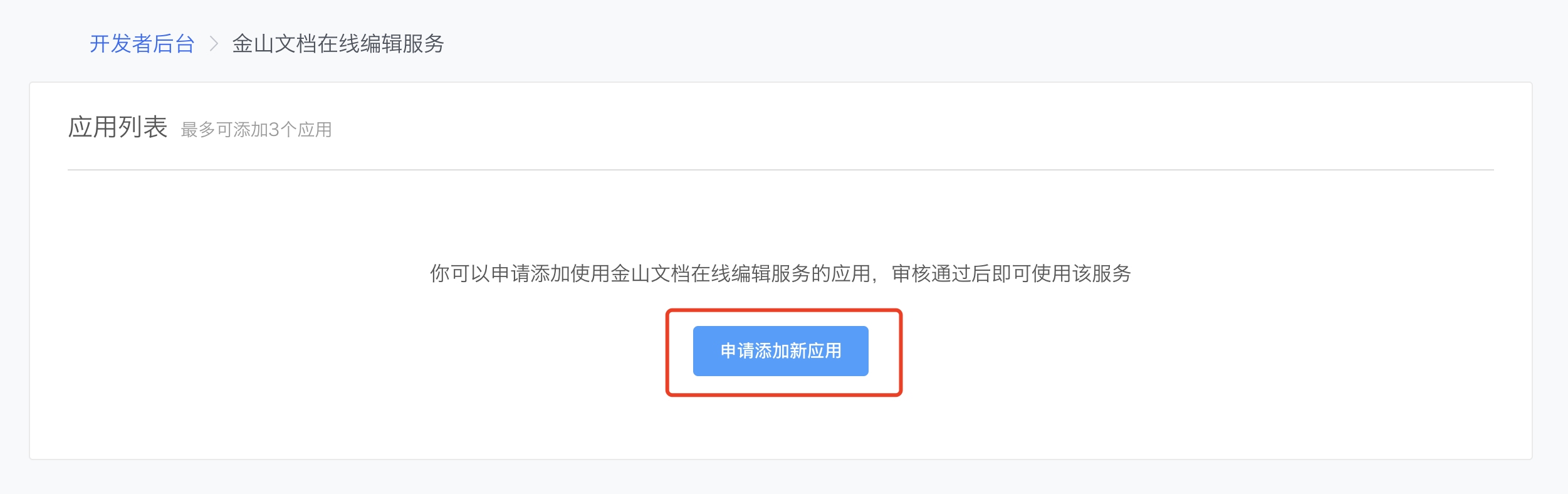
(2)点击【申请添加新应用】
(3)按照个人需求填写申请表单,点击【确定】
填写参考举例:
申请用途:陀螺匠操作系统帮助文档在线预览

(4)资料申请提交成功,等待WPS平台审核,若刚提交申请信息有误,可点击【重新提交】进行修改,审批一般需要1~2个工作日
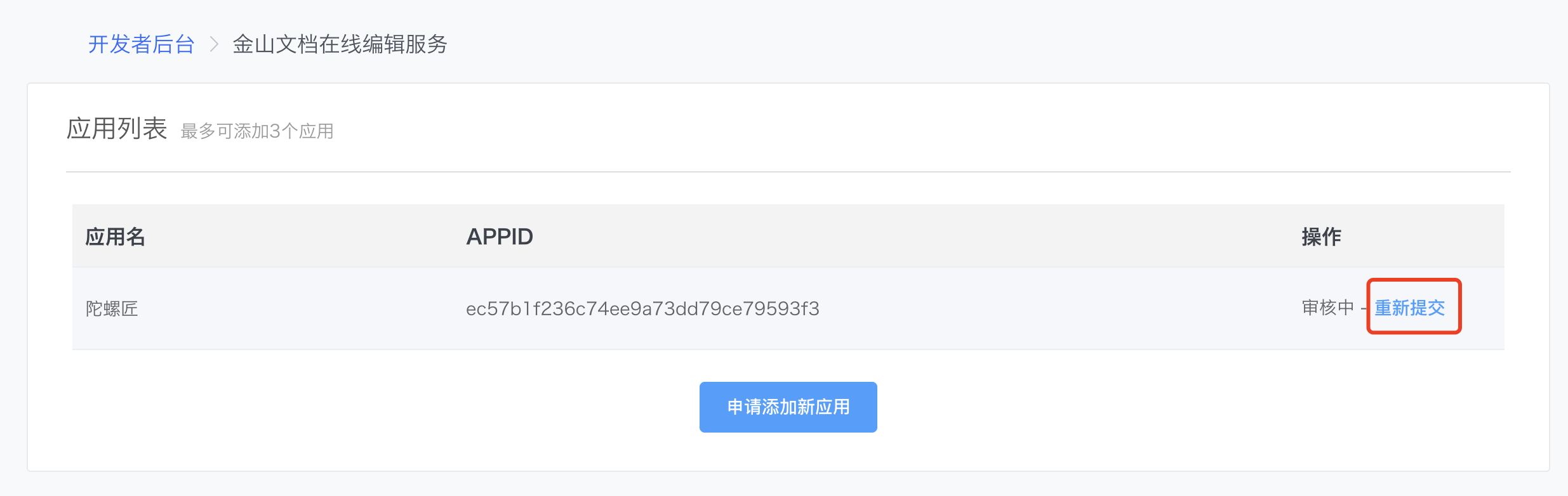
(5)应用审核通过,操作列变为【管理】
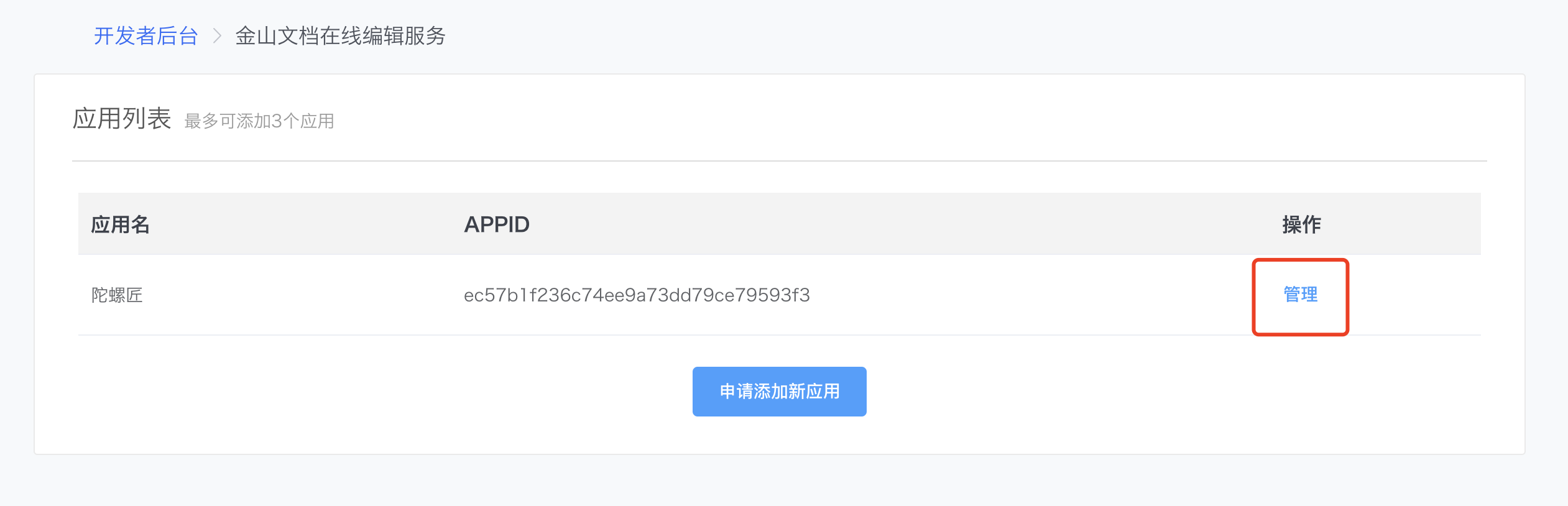
5. 查看开发信息
(1)点击【管理】
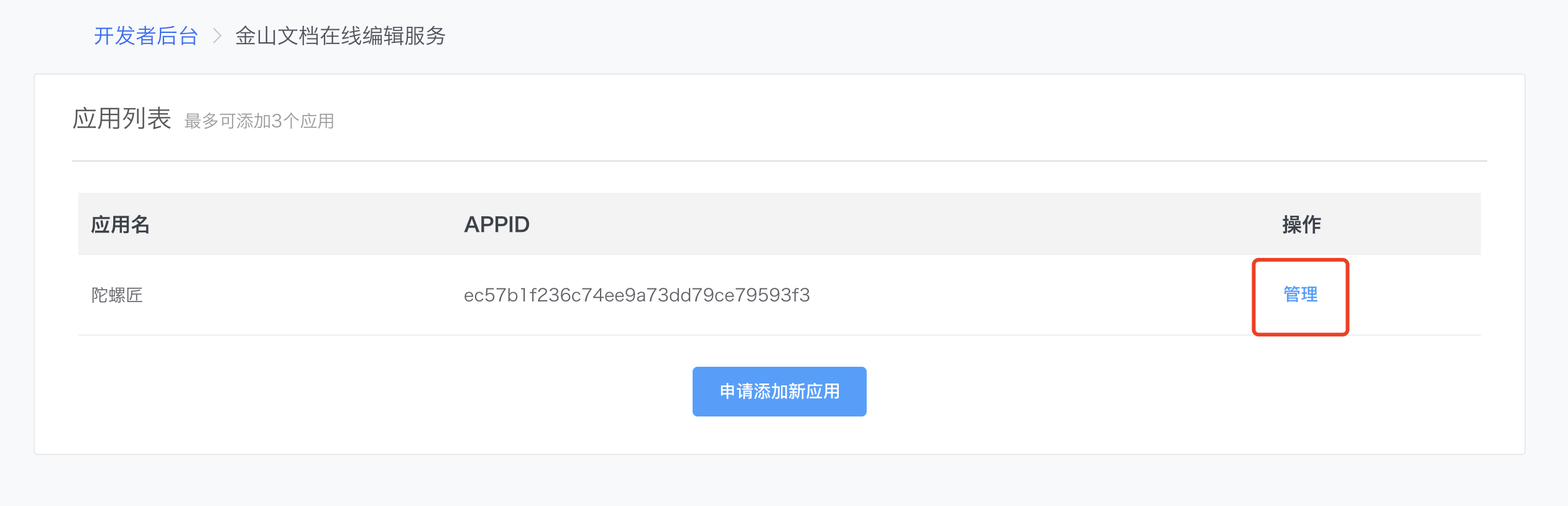
(2)点击切换显示【小眼睛】按钮,查看APPKEY

6. 配置APPID与APPKEY
(1)将步骤五开发信息中的APPID与APPKEY,粘贴至云文件配置页面中

(2)将云文件配置页面中的应用地址,粘贴至开发者信息中的「数据回调地址」中
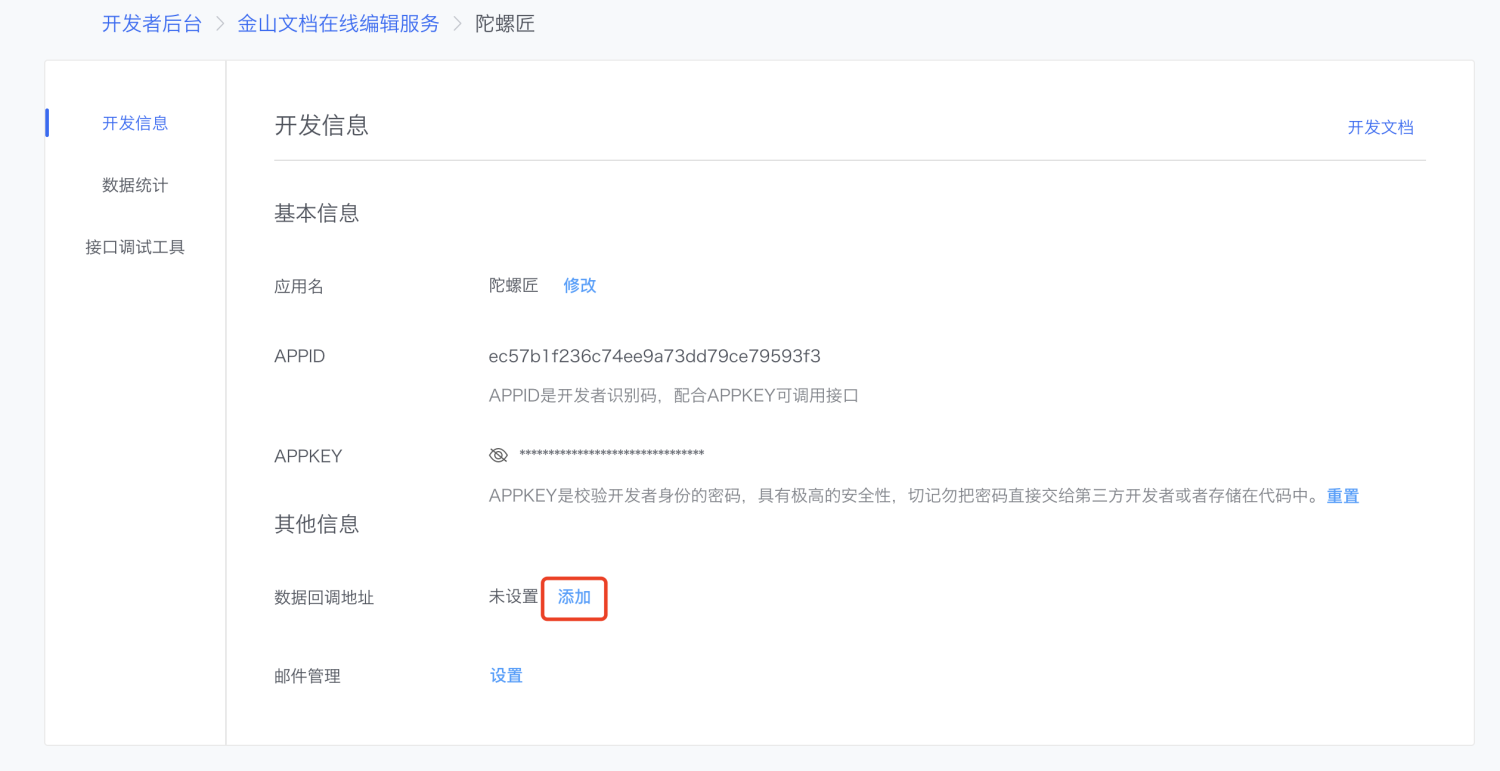
三、收费咨询
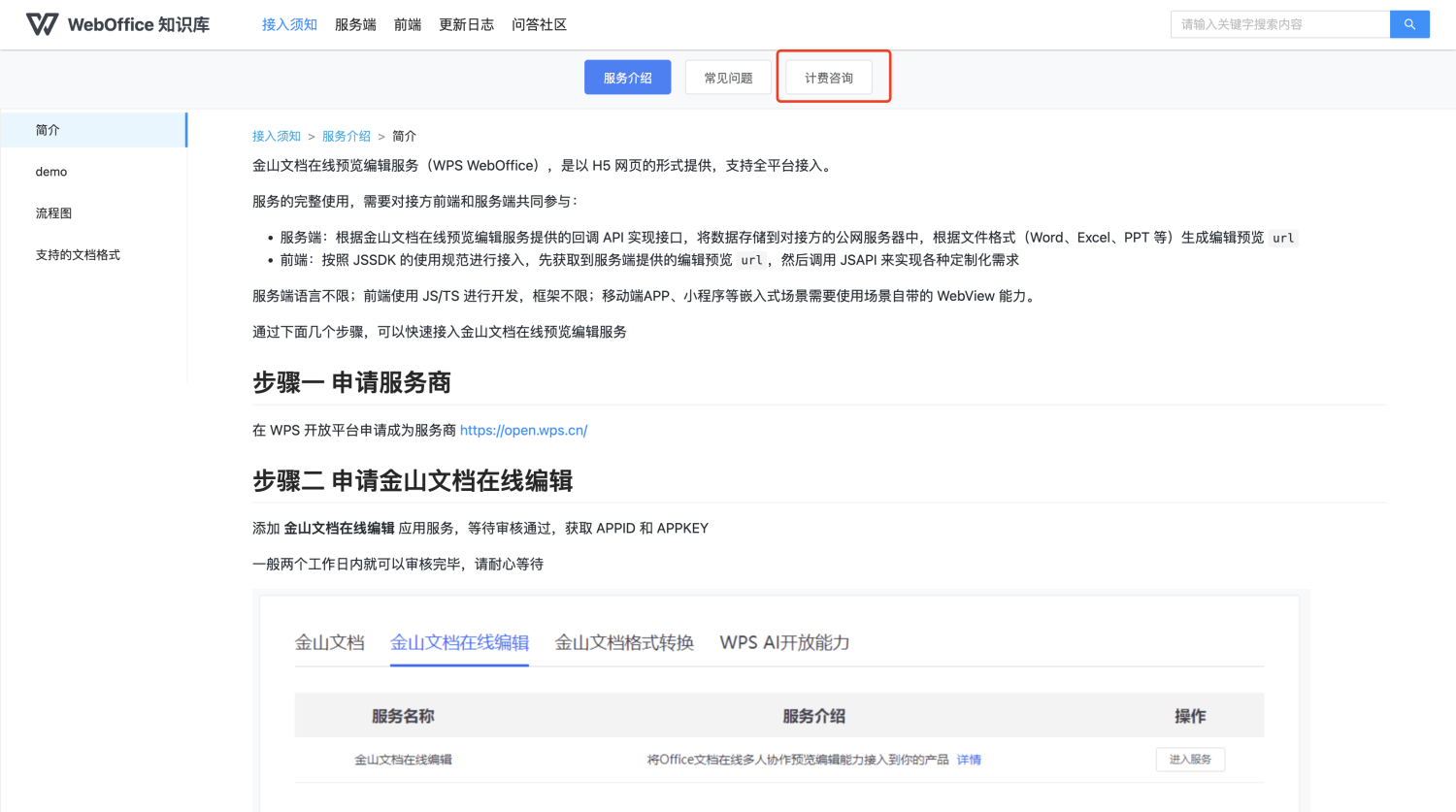
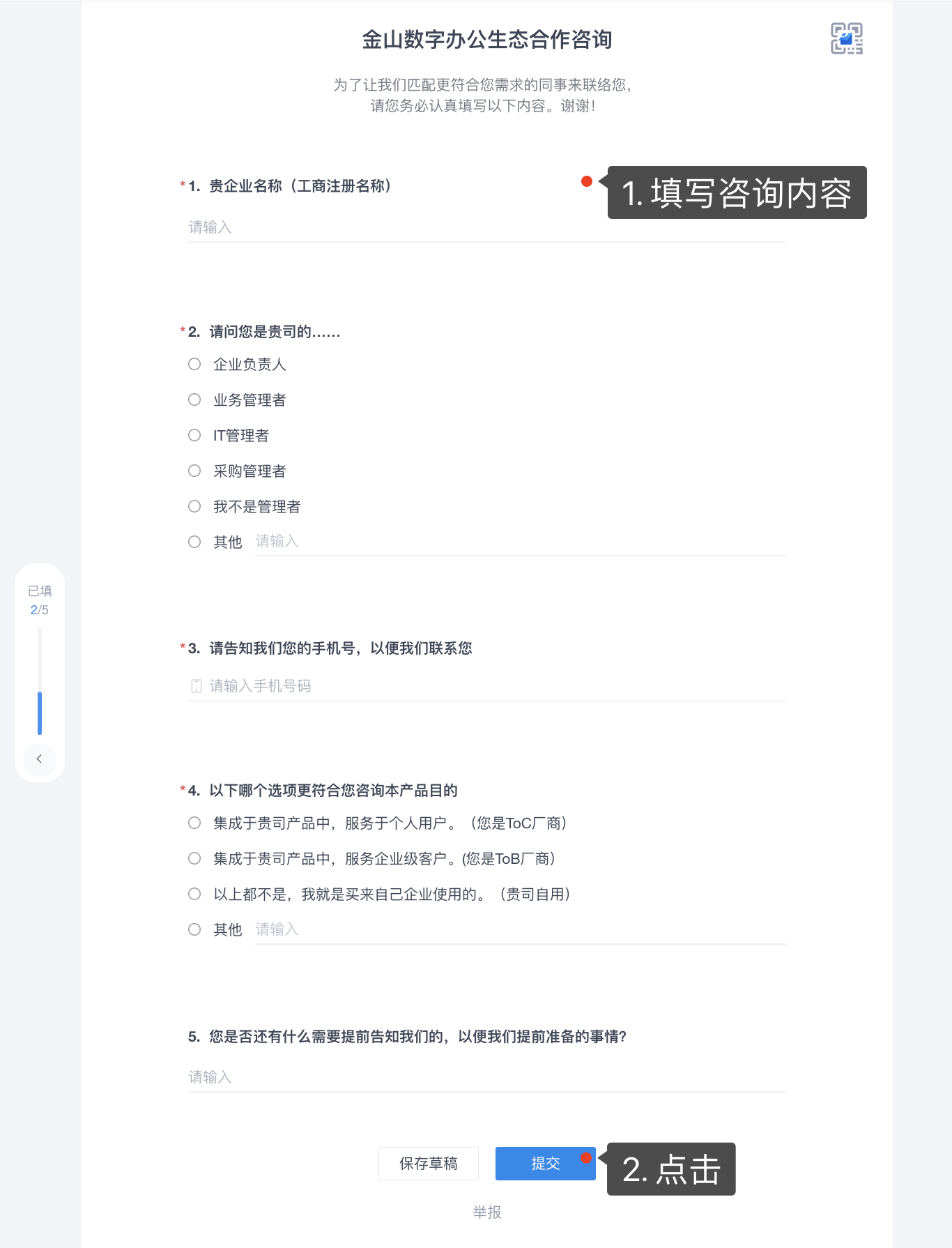
WPS开放功能基于一定条件,可能会产生费用,计费咨询操作如下:
1. 点击【开发文档】
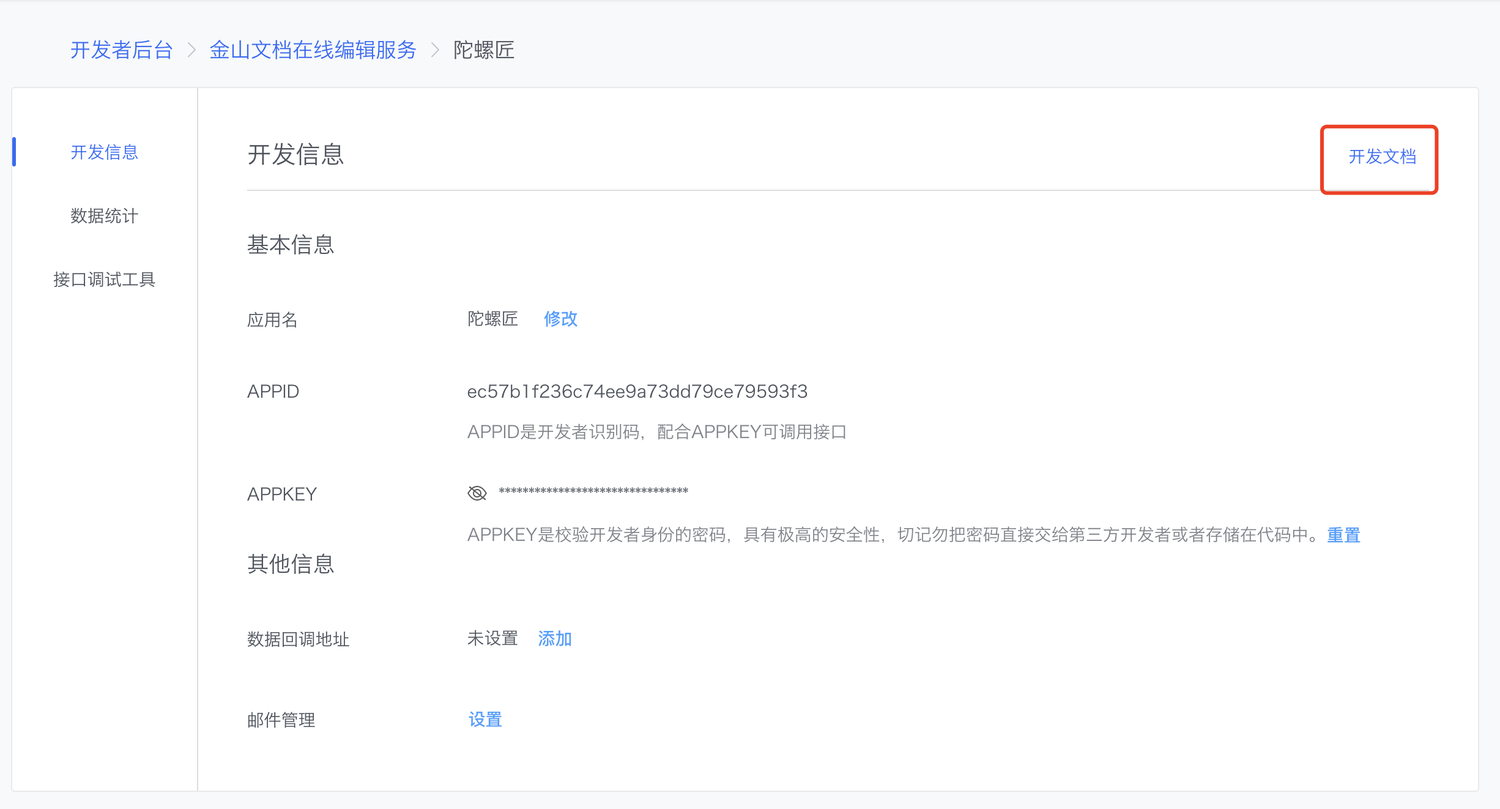
2. 点击【计费咨询】
3. 填写咨询内容后,点击【提交】
- 一、功能介绍
- 二、操作流程
- 1. 注册WPS账号
- 2. 申请企业服务商
- 3. 服务商认证
- 4. 申请添加新应用
- 5. 查看开发信息
- 6. 配置APPID与APPKEY
- 三、收费咨询